
YOUR SITE NAME
Your site subtitle


YOUR SITE NAME
Linux e AWS
HyperFluxCMS no Linux e Amazon Web Services
Veja como instalar o HyperFluxCMS no Linux e fazer as configurações necessárias no sistema. Para este guia, será usado como referência o serviço de servidores virtuais (EC2) da Amazon Web Services

Guia de Instalação (Parte 1): HyperfluxCMS na AWS EC2 (Ubuntu Linux)
Etapa 1: Criar a instância EC2 e a chave de acesso
Etapa 2: Enviar o HyperFluxCMS para o servidor
Opção A: Pelo Windows (WinSCP + PuTTY)
Opção B: Pelo Linux ou macOS (Terminal nativo)
Etapa 3: Preparar o servidor e descompactar a aplicação
Etapa 4: Configurar o serviço em segundo plano (Systemd)
Etapa 5: Configurar o Nginx como Proxy Reverso
Otimização: Ativar Memória Swap de 1 GB no Ubuntu
Etapa 1: Criar e ativar o arquivo Swap de 1 GB
Etapa 2: Tornar o Swap permanente após reinicializações
Etapa 3: Validar o funcionamento
Domínio Gratuito (DuckDNS) e HTTPS (SSL)
Etapa 1: Criar e apontar o subdomínio gratuito no DuckDNS
Etapa 2: Configurar o domínio no Nginx
Etapa 3: Instalar o Certbot e ativar o certificado HTTPS gratuito
Etapa 4: Testar o acesso seguro e gerenciar manutenções futuras
Como Atualizar o HyperfluxCMS sem Perder Dados
Etapa 1: Enviar o pacote de atualização e abrir o terminal
Opção A: Pelo Windows (WinSCP + PuTTY)
Opção B: Pelo Linux ou macOS (Terminal nativo)
Etapa 2: Fazer um backup preventivo antes de atualizar
Guia de Instalação (Parte 1): HyperfluxCMS na AWS EC2 (Ubuntu Linux)
Este guia apresenta o passo a passo completo para hospedar o HyperfluxCMS (.NET 8 Self-Contained com banco de dados SQLite embutido) em uma instância gratuita (Free Tier) do Amazon EC2 utilizando Ubuntu Linux e Nginx.
A primeira parte, criar e configurar a instância EC2, é exclusiva para o AWS. Os passos seguintes também se aplicam para a instalação do HyperFluxCMS em outros provedores de serviços de internet com Linux.
Pré-requisitos
Para seguir este guia, você precisará:
- Uma conta ativa na AWS. Pode ser até mesmo uma conta "free tier"
- O pacote de binários do HyperfluxCMS compilado para linux-x64 compactado em um arquivo .zip (ex: hyperfluxcms-linux-x64.zip).
- No Windows: WinSCP e PuTTY instalados.
- No Linux ou macOS: Terminal padrão do sistema (com ssh e scp nativos).
O WinSCP pode ser baixado em https://www.winscp.net
O PuTTY pode ser baixado em https://www.chiark.greenend.org.uk/~sgtatham/putty/latest.html/
Etapa 1: Criar a instância EC2 e a chave de acesso
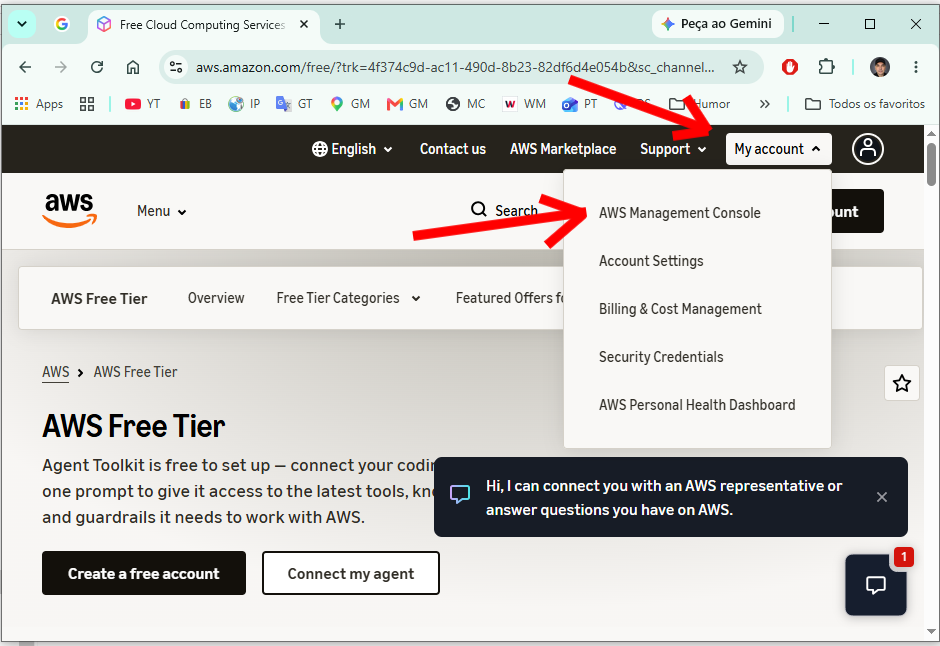
Faça login no Console da AWS, verifique sua região no canto superior direito (ex: Norte da Virgínia / us-east-1 ou São Paulo / sa-east-1),
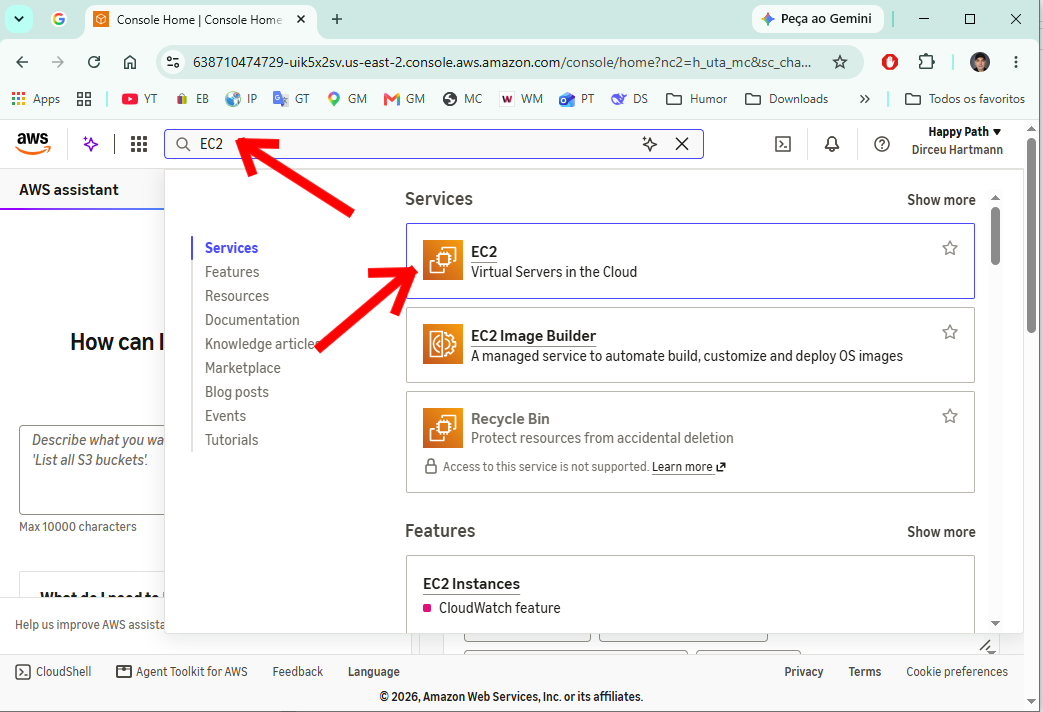
Acesse o painel do EC2. Pesquise por EC2 na barra superior e clique na opção.
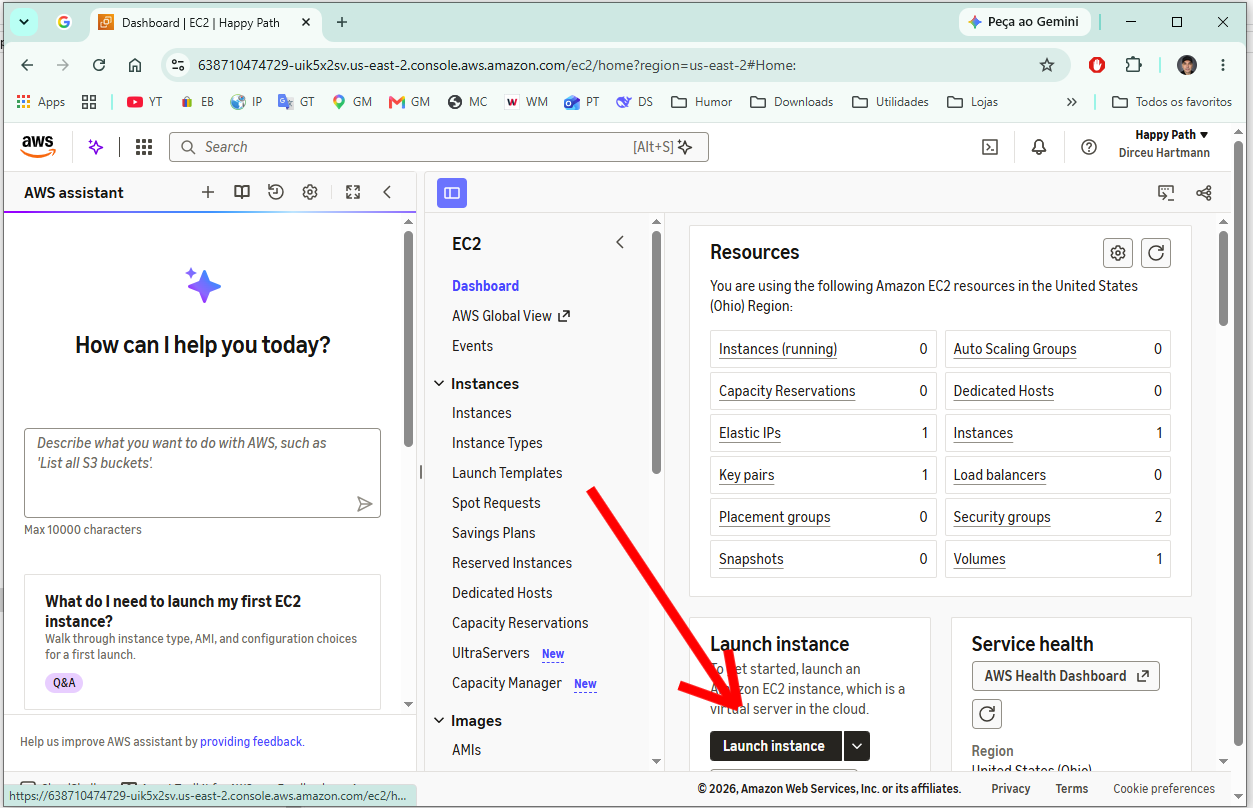
Clique em Executar instância (ou Launch instance).
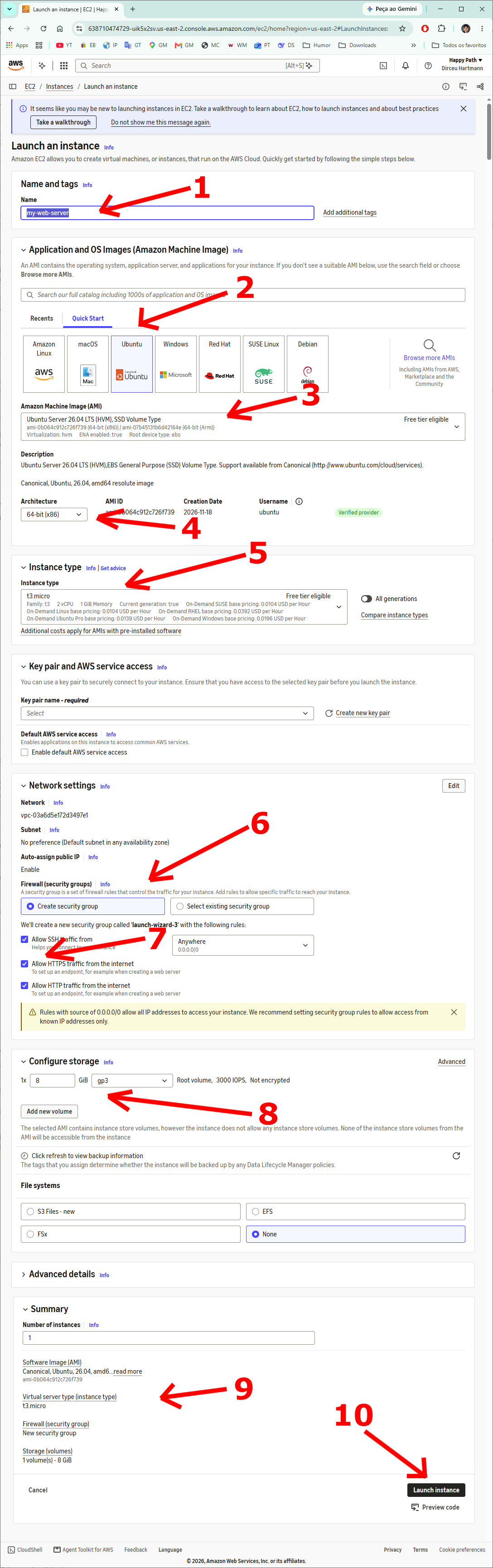
1. Defina o nome da instância. Neste exemplo, vamos usar "my-web-server", mas você pode escolher outro nome se preferir.
2. Escolha o Sistema Operacional. Na seção Imagens de aplicativo e SO, selecione Ubuntu.
3. Revise a versão. Escolha uma versão atualizada e compatível com os binários do HyperFluxCMS que você baixou.
4. Escolha a plataforma compatível com os binários do HyperFluxCMS que você baixou. Neste guia vamos usar a arquitetura 64 bits (x86)).
5. Escolha o Tipo de Instância, adequado ao seu plano. Se estiver usando o plano Free Tier, selecione t3.micro, se ela estiver disponível, ou t2.micro, caso t3.micro não esteja disponível ao seu plano ou região.
6. Configure o Firewall (Security Group). Na seção Configurações de rede, deixe marcado Criar grupo de segurança.
7. Habilite as três opções:
- Permitir tráfego SSH de (Qualquer lugar).
- Permitir tráfego HTTPS da internet.
- Permitir tráfego HTTP da internet.
8. Configure o armazenamento. O tamanho padrão de 8GB é mais do que suficiente para o Ubuntu, o HyperFluxCMS, ferramentas adicionais e os dados de imagens de um site de médio porte.
9. Revise as configurações
10. Clique em Executar instância (ou Launch instance).
O console irá dizer que você ainda não criou as chaves de acesso à instância. Crie agora.
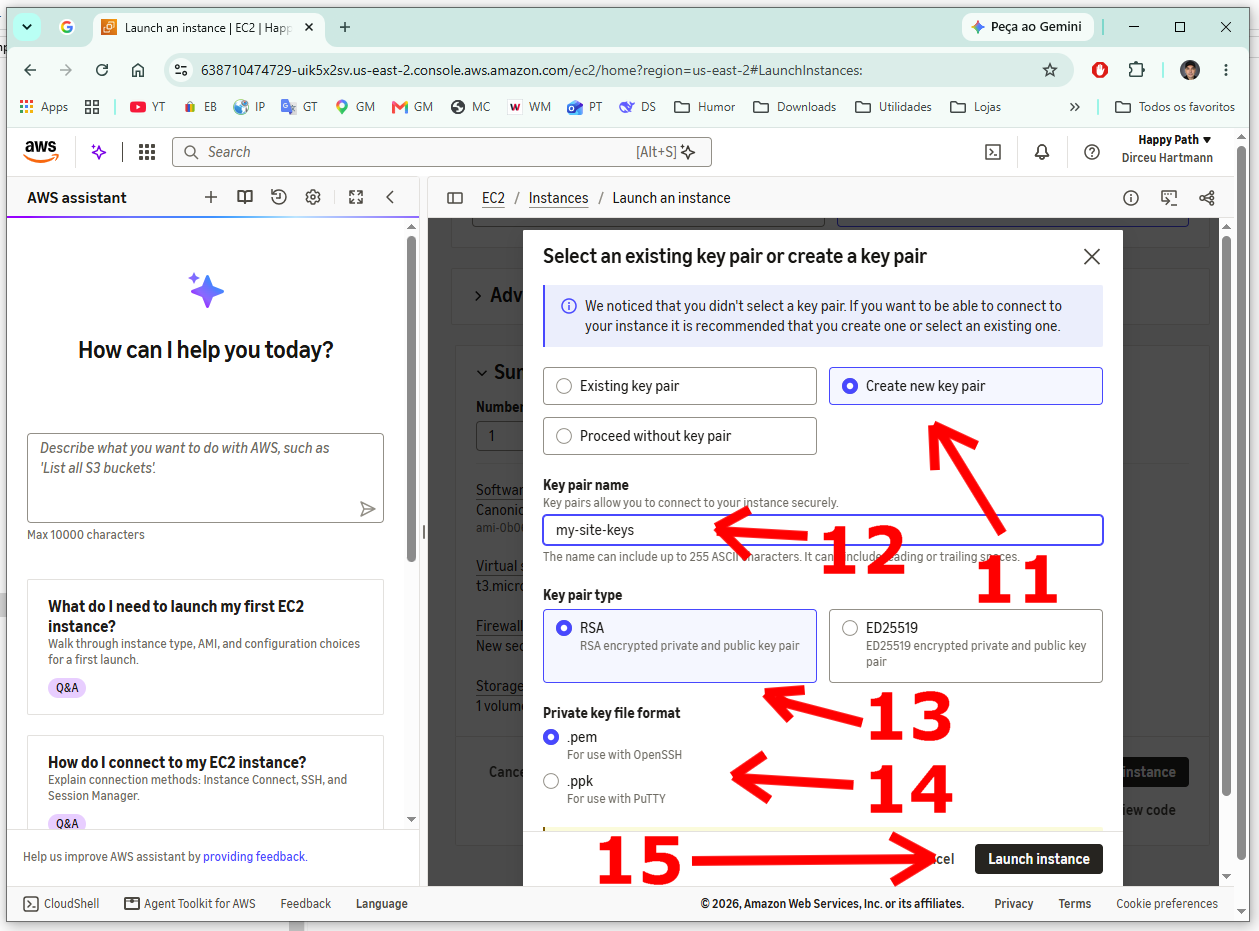
11. Crie um novo par de chaves: Clique em "Criar novo par de chaves" (Create new key pair)
12. Dê um nome para o seu par de chaves
13. Selecione RSA
14. Selecione o tipo: ".pem" se você for usar o sistema de FTP nativo do Linux ou iOS. Selecione ".ppk" se você for usar o WinSCP no Windows; Você também pode selecionar ".pem" no Windows, pois o WinSCP pode converter o formato .pem para .ppk.
15. Clique em Executar instância (ou Launch instance).
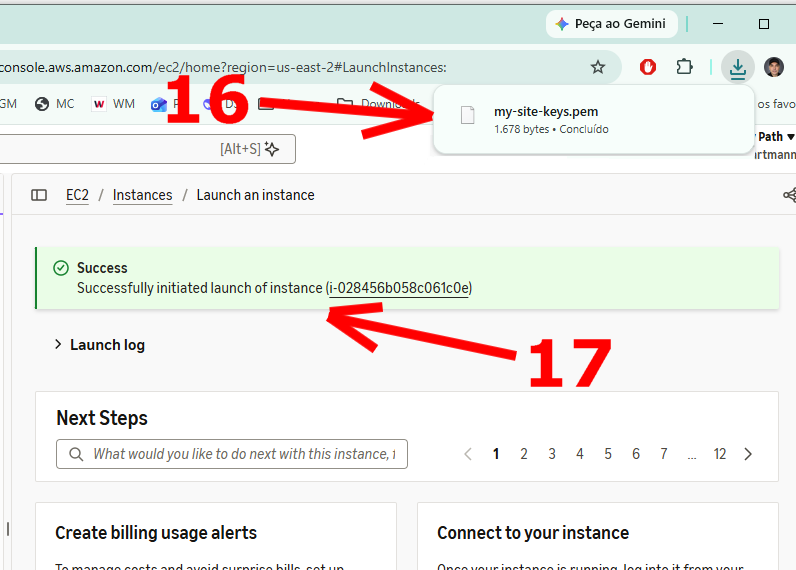
16. O arquivo de chaves será baixado automaticamente.
17. A instância será executada. Aguarde alguns instantes até os servidores terem completado a inicialização. Clique no ID da instância criada (na imagem, o código i-028456...)
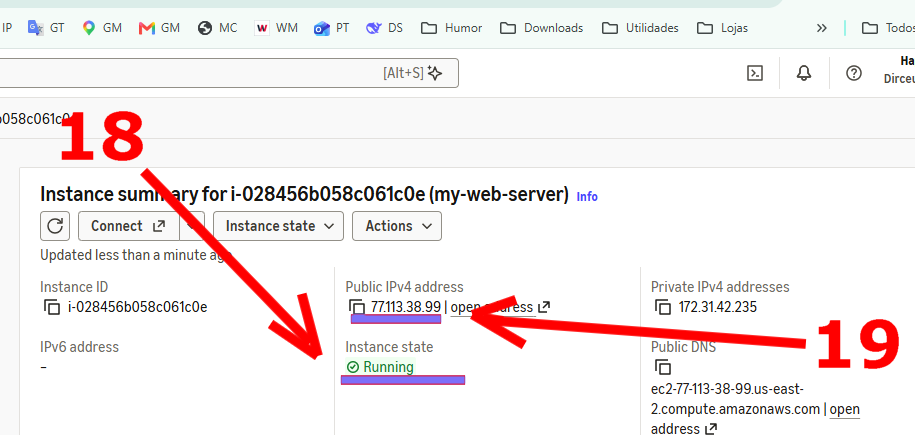
18. Aguarde o Estado da instância mudar para Em execução (Running) e copie o Endereço IPv4 público.
19. Copie o endereço IP público da instância. Você vai precisar dele mais tarde.
Sua instância EC2 está pronta para uso.
Etapa 2: Enviar o HyperFluxCMS para o servidor
Siga as instruções correspondentes ao seu sistema operacional:
Opção A: Pelo Windows (WinSCP + PuTTY)
Abra o WinSCP e inicie um novo login
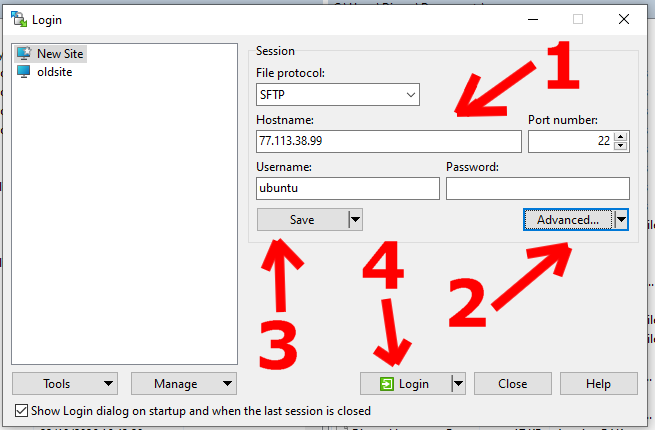
1. Prencha os dados
- Protocolo de arquivo: SFTP
- Nome do host: Cole o Endereço IPv4 público da sua instância AWS.
- Número da porta: 22
- Nome do usuário: ubuntu
2. Selecione as chaves. Clique em Avançado... Em SSH -> Autenticação, selecione o arquivo de chaves gerado anteriormente (.ppk ou .pem). Se você gerou no formato .pem, o WinSCP vai pedir para convertê-lo para PPK. Siga os passos descritos no WinSCP para gerar o arquivo .ppk.
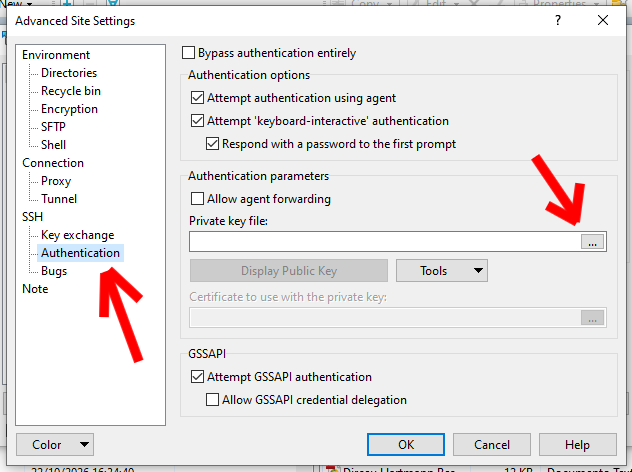
3. Clique em Salvar (ou Save)
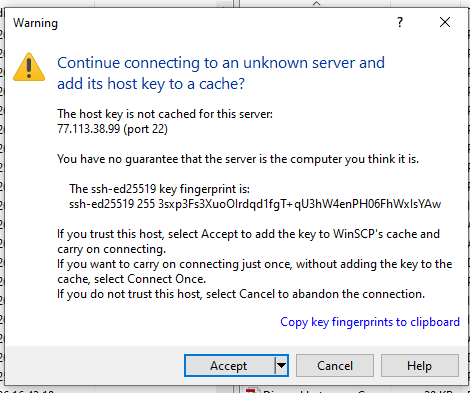
4. Clique em Login. Pode aparecer uma mensagem de aviso. Aceite e continue.
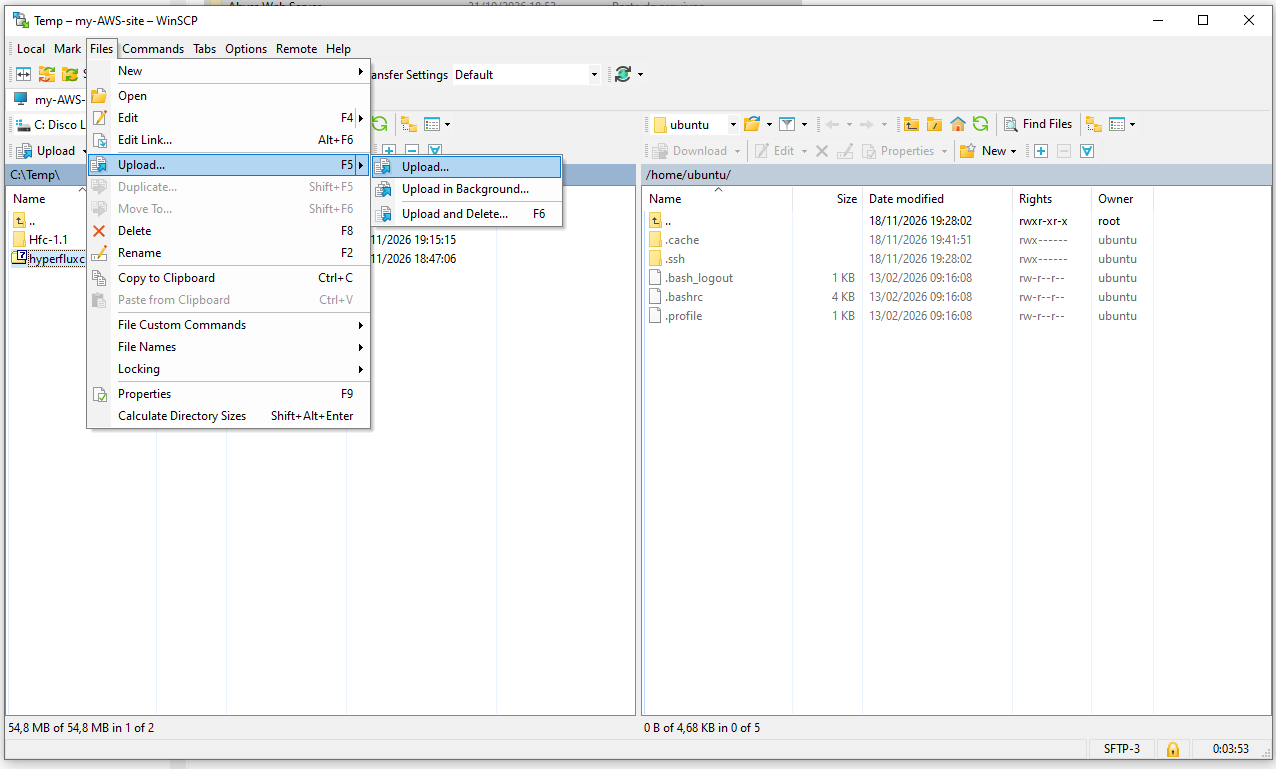
5. Faça upload do arquivo .zip. Você estará conectado. Pelo painel da esquerda, navegue pelo seu computador para localizar o arquivo .zip com os binários mais recentes do HyperFluxCMS que você baixou. No painel da direita, navegue até /home/ubuntu. Selecione o arquivo .zip e faça upload (ou aperte F5).
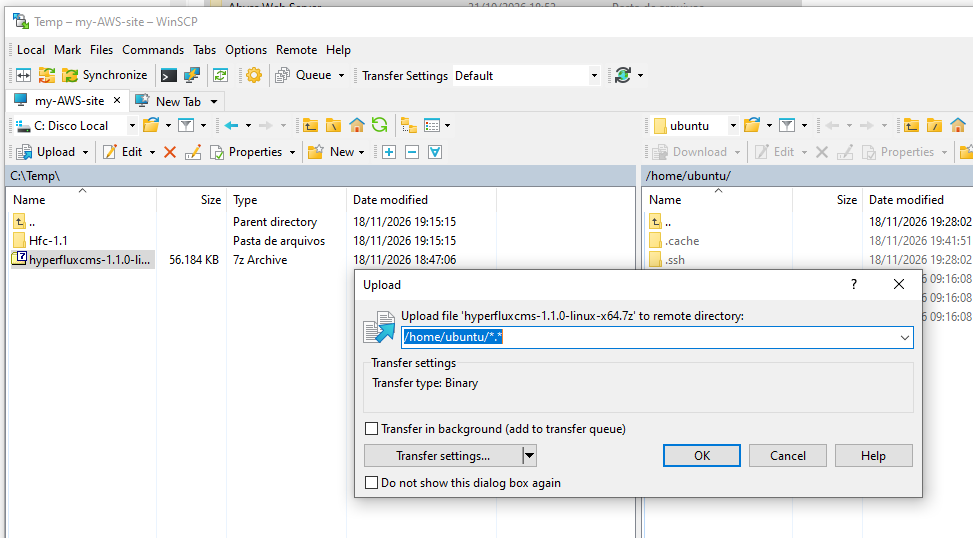
Confirme o upload
Aguarde até que o envio do arquivo termine
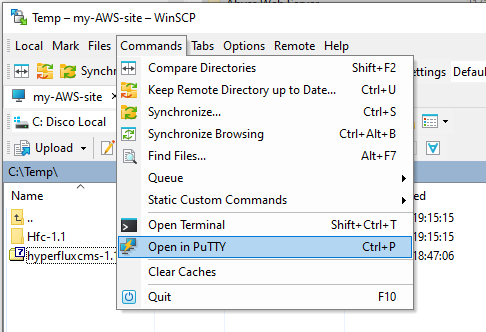
5. Abra o terminal. Pressione Ctrl + P (ou acesse Comandos > Abrir no PuTTY) para abrir o terminal SSH do servidor.
Opção B: Pelo Linux ou macOS (Terminal nativo)
1. Abra o terminal na pasta onde salvou sua chave .pem e o pacote .zip.
2. Restrinja as permissões da chave privada (obrigatório para o SSH aceitar a conexão):
chmod 400 chave-hyperflux.pem
3. Envie o arquivo .zip para o servidor usando scp (substitua SEU-IP-PUBLICO pelo IPv4 da instância):
scp -i chave-hyperflux.pem hyperfluxcms-linux-x64.zip ubuntu@SEU-IP-PUBLICO:/home/ubuntu/
4. Conecte-se ao terminal SSH do servidor:
ssh -i chave-hyperflux.pem ubuntu@SEU-IP-PUBLICO
Etapa 3: Preparar o servidor e descompactar a aplicação
Já conectado ao terminal SSH do servidor Ubuntu, execute os passos abaixo:
1. Atualize o sistema e instale o Nginx (servidor web) e o Unzip (para extrair os arquivos):
sudo apt update && sudo apt install -y nginx unzip
2. Crie o diretório oficial da aplicação e extraia o conteúdo do .zip diretamente para lá (substitua hyperfluxcms-linux-x64.zip pelo nome exato do seu arquivo, se for diferente):
sudo mkdir -p /var/www/hyperfluxcms
sudo unzip /home/ubuntu/hyperfluxcms-linux-x64.zip -d /var/www/hyperfluxcms/
3. Aplique as permissões de execução no binário e defina o usuário www-data como proprietário da pasta (necessário para que o HyperfluxCMS consiga criar automaticamente a pasta data/sqlite.db e salvar mídias em wwwroot):
sudo chmod +x /var/www/hyperfluxcms/HyperfluxCMS
sudo chown -R www-data:www-data /var/www/hyperfluxcms
4. (Opcional) Remova o arquivo .zip da pasta temporária para manter o servidor limpo:
rm /home/ubuntu/hyperfluxcms-linux-x64.zip
Etapa 4: Configurar o serviço em segundo plano (Systemd)
Para que o HyperfluxCMS rode continuamente e reinicie sozinho caso o servidor seja reiniciado, crie um serviço no Linux:
1. Crie e abra o arquivo de configuração do serviço:
sudo nano /etc/systemd/system/hyperfluxcms.service
2. Cole o conteúdo abaixo dentro do editor:
[Unit]
Description=HyperfluxCMS .NET 8 Web App
[Service]
WorkingDirectory=/var/www/hyperfluxcms
ExecStart=/var/www/hyperfluxcms/HyperfluxCMS
Restart=always
RestartSec=10
KillSignal=SIGINT
SyslogIdentifier=hyperfluxcms
User=www-data
Environment=ASPNETCORE_ENVIRONMENT=Production
Environment=ASPNETCORE_URLS=http://localhost:5000
[Install]
WantedBy=multi-user.target
3. Salve e feche o editor: pressione Ctrl + O, confirme com Enter e saia com Ctrl + X.
4. Ative e inicie o serviço:
sudo systemctl daemon-reload
sudo systemctl enable --now hyperfluxcms
sudo systemctl status hyperfluxcms
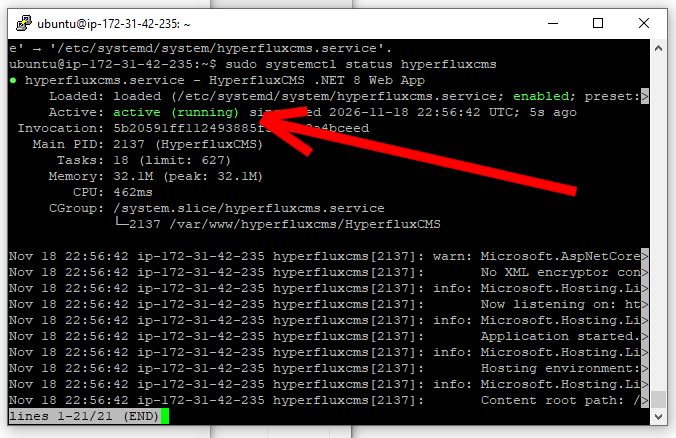
5. Verifique se aparece active (running) em verde. Pressione q para sair da tela de status.
Etapa 5: Configurar o Nginx como Proxy Reverso
Agora configure o Nginx para receber o tráfego externo da porta 80 e encaminhá-lo para a aplicação .NET rodando na porta 5000:
1. Remova a configuração padrão do Nginx e crie uma nova limpa:
sudo rm /etc/nginx/sites-available/default
sudo nano /etc/nginx/sites-available/default
2. Cole a configuração abaixo:
server {
    listen 80 default_server;
    listen [::]:80 default_server;
    server_name _;

    client_max_body_size 50M;

    location / {
        proxy_pass         http://localhost:5000;
        proxy_http_version 1.1;
        proxy_set_header   Upgrade $http_upgrade;
        proxy_set_header   Connection keep-alive;
        proxy_set_header   Host $host;
        proxy_cache_bypass $http_upgrade;
        proxy_set_header   X-Forwarded-For $proxy_add_x_forwarded_for;
        proxy_set_header   X-Forwarded-Proto $scheme;
    }
}
3. Salve e feche o editor (Ctrl + O, Enter, Ctrl + X).
4. Valide a sintaxe e recarregue o Nginx:
sudo nginx -t && sudo systemctl reload nginx
Etapa 6: Testar o acesso
1. Abra uma janela do navegador (preferencialmente em modo anônimo para evitar redirecionamento automático para HTTPS).
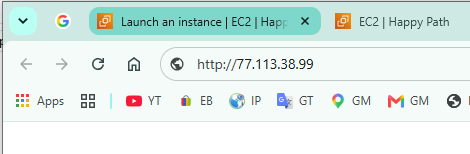
2. Digite na barra de endereços http://SEU-IP-PUBLICO-DA-AWS (substituindo pelo IPv4 copiado na Etapa 1).
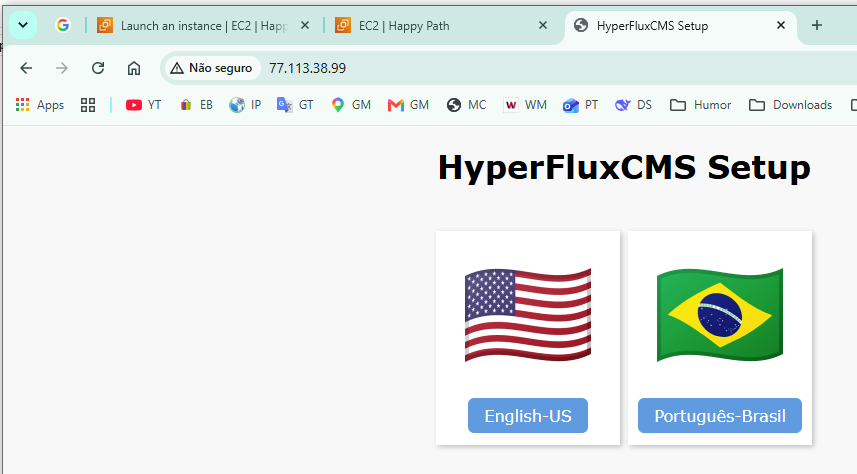
3. Na primeira requisição, o HyperfluxCMS mostrará a tela inicial de instalação. Siga os passos descritos em Instalando o HyperFluxCMS
4. Acesse o painel administrativo e faça um teste de upload de imagem para confirmar que a gravação na pasta wwwroot está operando normalmente.
Otimização: Ativar Memória Swap de 1 GB no Ubuntu
Instâncias gratuitas do Amazon EC2 (como t3.micro e t2.micro) possuem 1 GB de memória RAM física e vêm sem memória Swap configurada por padrão. Criar um arquivo de Swap de 1 GB no disco funciona como uma rede de segurança gratuita: caso o servidor passe por um pico de acessos ou processamento pesado de imagens, o Linux utiliza esse espaço em disco para evitar o encerramento inesperado do HyperfluxCMS por falta de memória.
Informações de Custo (AWS Free Tier)
O serviço é gratuito. O arquivo Swap utiliza 1 GB do próprio disco rígido (EBS) já alocado para a instância (padrão de 8 GB), permanecendo bem abaixo do limite de 30 GB gratuitos do nível gratuito da AWS e sem gerar cobranças extras.
Etapa 1: Criar e ativar o arquivo Swap de 1 GB
1. Conecte-se ao servidor via terminal SSH (PuTTY ou tecla Ctrl + P no WinSCP).
2. Execute a sequência de comandos abaixo para alocar o arquivo, proteger suas permissões e ativá-lo como memória virtual:
sudo fallocate -l 1G /swapfile
sudo chmod 600 /swapfile
sudo mkswap /swapfile
sudo swapon /swapfile
Etapa 2: Tornar o Swap permanente após reinicializações
Por padrão, o Linux desativa arquivos Swap criados manualmente quando o servidor é reiniciado. Para garantir que o sistema ative o Swap automaticamente sempre que ligar, registre-o na tabela de discos do sistema (/etc/fstab):
1. Adicione a configuração ao final do arquivo /etc/fstab:
echo '/swapfile none swap sw 0 0' sudo tee -a /etc/fstab
Etapa 3: Validar o funcionamento
1. Verifique se a memória Swap está ativa e reconhecida pelo sistema operacional:
free -h
2. Confira o resultado exibido no terminal. A linha Swap: deverá mostrar 1.0Gi na coluna total, confirmando que a proteção está ativa:

Domínio Gratuito (DuckDNS) e HTTPS (SSL)
Este guia complementar mostra como substituir o acesso via endereço IP numérico por um domínio amigável gratuito usando o DuckDNS e ativar a criptografia HTTPS (cadeado de segurança) gratuitamente utilizando o Certbot (Let's Encrypt).
Pré-requisitos
- HyperfluxCMS já instalado e acessível via HTTP pelo IP público da instância EC2 (conforme a Parte 1).
- Acesso ao terminal SSH do servidor (via PuTTY ou WinSCP).
- A porta 443 (HTTPS) liberada no Security Group da instância na AWS.
Etapa 1: Criar e apontar o subdomínio gratuito no DuckDNS
1. Acesse o DuckDNS. Abra duckdns.org no navegador e faça login usando uma conta Google, GitHub, Reddit ou Twitter/X.
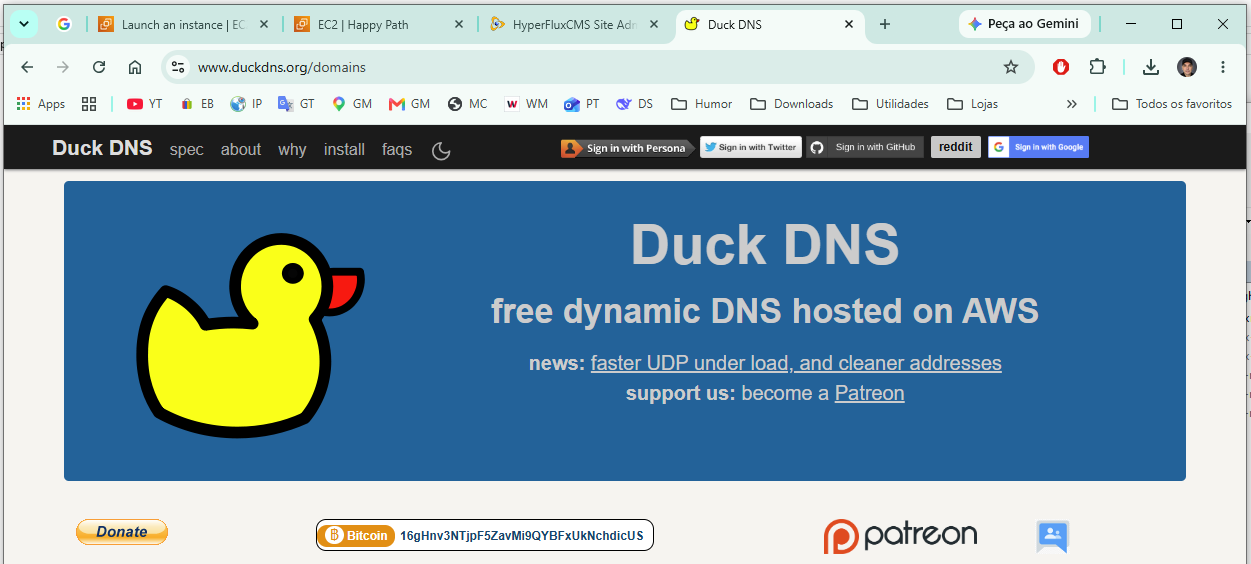
2. Registre seu subdomínio. No campo sub domain, digite o nome desejado para o projeto (ex: test-mysite) e clique em add domain.

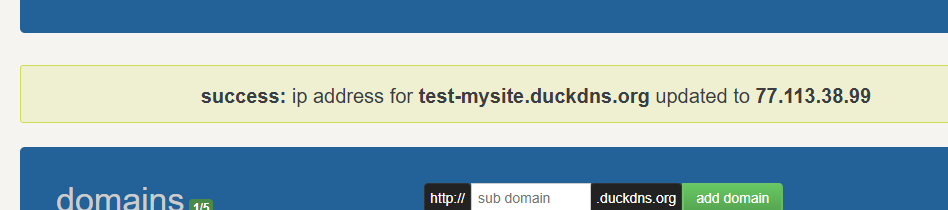
3. Vincule o IP da AWS. Na lista de domínios logo abaixo, apague o IP preenchido automaticamente no campo current ip, cole o Endereço IPv4 público da sua instância EC2 e clique em update ip.
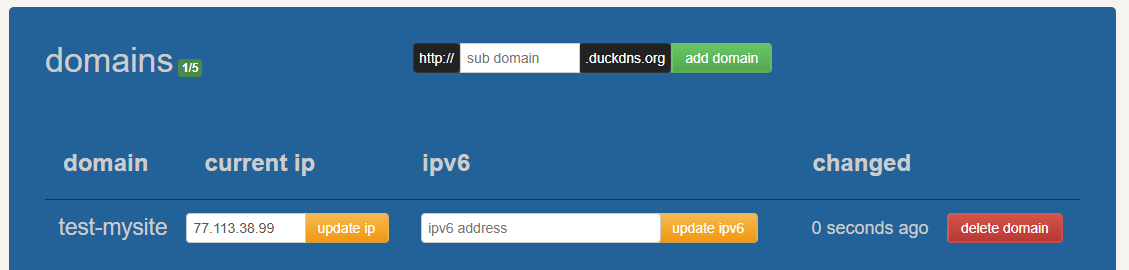
4. Anote o endereço completo. Seu domínio gratuito será algo como test-mysite.duckdns.org.
Etapa 2: Configurar o domínio no Nginx
O servidor web Nginx precisa conhecer o nome do seu domínio para responder corretamente às requisições e permitir a validação do certificado SSL.
1. Conecte-se ao servidor via terminal SSH (PuTTY) e abra o arquivo de configuração do Nginx:
sudo nano /etc/nginx/sites-available/default
2. Localize a linha server_name _; e substitua o _ pelo seu endereço completo do DuckDNS (troque o exemplo abaixo pelo nome exato que você criou):
server_name test-mysyte.duckdns.org;
3. Salve e feche o editor (Ctrl + O, confirme com Enter e saia com Ctrl + X).
4. Teste a sintaxe e recarregue o Nginx:
sudo nginx -t && sudo systemctl reload nginx
Etapa 3: Instalar o Certbot e ativar o certificado HTTPS gratuito
O Certbot gera o certificado digital gratuito da autoridade certificadora Let's Encrypt, configura o Nginx automaticamente para aceitar conexões seguras na porta 443 e ativa o redirecionamento automático de HTTP para HTTPS.
1. Instale o Certbot e o módulo de integração com o Nginx:
sudo apt update && sudo apt install -y certbot python3-certbot-nginx
2. Execute o comando de emissão do certificado (substitua hyperfluxcms.duckdns.org pelo seu domínio real):
sudo certbot --nginx -d hyperfluxcms.duckdns.org
3. Responda às perguntas no terminal:
- E-mail: Informe um e-mail válido (usado apenas para alertas críticos de renovação) e pressione Enter.
- Termos de serviço: Digite Y (ou A) e pressione Enter.
- Compartilhamento de e-mail com a EFF: Digite N e pressione Enter.
Quando aparecer a mensagem Successfully deployed certificate, o HTTPS já estará ativo. O Certbot também cria automaticamente uma tarefa agendada no Ubuntu que renova o certificado antes do vencimento (a cada 90 dias), sem exigir intervenção manual.
Etapa 4: Testar o acesso seguro e gerenciar manutenções futuras
Valide no navegador. Acesse seu site (por exemplo, https://test-mysite.duckdns.org) e confirme que o HyperfluxCMS carrega normalmente com o ícone de cadeado (conexão segura) na barra de endereços.
Atenção!
Ao reiniciar ou parar a instância na AWS:
- Se você apenas reiniciar o sistema operacional (sudo reboot ou Reboot na AWS), o IP público não muda e o site continua funcionando normalmente.
- Se você desligar completamente a instância (Stop) e ligá-la novamente no console da AWS, a AWS atribuirá um novo IP público. Nesse caso, basta acessar o painel do DuckDNS, colar o novo IP no campo current ip e clicar em update ip para restabelecer o acesso pelo mesmo endereço HTTPS.
Como Atualizar o HyperfluxCMS sem Perder Dados
Este guia apresenta o procedimento seguro para atualizar os binários do HyperfluxCMS na sua instância AWS EC2 (ou outros servidores Linux acessíveis via SSH), garantindo que o banco de dados data/sqlite.db e os arquivos enviados na galeria wwwroot/gallery permaneçam intactos.
Pré-requisitos
- O novo pacote de atualização do HyperfluxCMS compilado para linux-x64 e compactado em um arquivo .zip (ex: hyperfluxcms-1.1-linux-x64.zip).
- Certifique-se de que o .zip não contenha nenhum arquivo sqlite.db de testes dentro da pasta data, para não sobrescrever o banco de produção.
Etapa 1: Enviar o pacote de atualização e abrir o terminal
Opção A: Pelo Windows (WinSCP + PuTTY)
1. Abra o WinSCP e conecte-se ao servidor utilizando o perfil salvo anteriormente.
2. Faça upload do arquivo hyperfluxcms-update.zip (o outro nome de arquivo) do seu computador (lado esquerdo) para /home/ubuntu no servidor (lado direito).
3. Pressione Ctrl + P para abrir o terminal SSH.
Opção B: Pelo Linux ou macOS (Terminal nativo)
1. Envie o pacote de atualização para /home/ubuntu via scp:
scp -i chave-hyperflux.pem hyperfluxcms-update.zip ubuntu@SEU-IP-PUBLICO:home/ubuntu
2. Conecte-se ao servidor via SSH:
ssh -i chave-hyperflux.pem ubuntu@SEU-IP-PUBLICO
Etapa 2: Fazer um backup preventivo antes de atualizar
Antes de substituir qualquer arquivo da aplicação, faça uma cópia rápida de segurança da pasta atual (incluindo o banco SQLite e a galeria de imagens):
1. Pare o serviço da aplicação para evitar gravações no banco durante o backup e a atualização:
sudo systemctl stop hyperfluxcms
2. Crie uma cópia compactada da pasta atual em /home/ubuntu com a data e hora do momento:
sudo tar -czf /home/ubuntu/backup_pre_update_$(date +%Y-%m-%d_%H-%M).tar.gz -C /var/www hyperfluxcms
Etapa 3: Extrair a atualização e aplicar permissões
O comando unzip -o extrai os novos binários sobrescrevendo apenas os arquivos do sistema que foram atualizados, mantendo intactos o arquivo data/sqlite.db e os arquivos gravados em wwwroot/gallery:
1. Descompacte o novo pacote por cima da instalação existente (substitua hyperfluxcms-update.zip pelo nome exato do seu arquivo):
sudo unzip -o /home/ubuntu/hyperfluxcms-update.zip -d /var/www/hyperfluxcms/
2. Reaplique as permissões de execução no binário e garanta que o usuário www-data continue sendo o dono de todos os arquivos novos:
sudo chmod +x /var/www/hyperfluxcms/HyperfluxCMS
sudo chown -R www-data:www-data /var/www/hyperfluxcms
3. Remova o arquivo .zip enviado para manter o diretório limpo:
rm /home/ubuntu/hyperfluxcms-update.zip
Etapa 4: Reiniciar o serviço e validar
Inicie novamente o serviço do HyperfluxCMS e confira o status:
sudo systemctl start hyperfluxcms
sudo systemctl status hyperfluxcms
Verifique se o status aparece como active (running) em verde e pressione q para sair.
Abra o seu domínio https://<seu-site>.duckdns.org no navegador (pressione Ctrl + F5 para limpar o cache do navegador) e valide se as novas funcionalidades carregaram e se seus conteúdos e imagens anteriores continuam lá.
Nota:
Caso algo não saia como esperado, você pode restaurar o estado anterior a qualquer momento parando o serviço, apagando a pasta /var/www/hyperfluxcms e extraindo o arquivo backup_pre_update_...tar.gz criado na Etapa 2).